Aprende a instalar n8n en tu PC con WinN8N, una herramienta con interfaz gráfica que automatiza todo el proceso de instalación y actualización.
Paso 1: Instalar n8n en Windows fácilmente con el siguiente vídeo:
Paso 2: Importa un flujo de trabajo
Importar un flujo en n8n es muy fácil y te permite comenzar desde una plantilla ya hecha. Aquí te explico paso a paso cómo hacerlo:
🧩 1. Copiar o descargar el contenido del archivo JSON del flujo de trabajo
Primero necesitas tener el archivo del flujo en formato JSON (termina en .json), o su contenido en formato JSON (mucho texto con llaves {} y comillas "").
Aquí tienes un ejemplo con el cual puedes comenzar:
Lector facturas DIAN (Consolida información de las facturas XML o PDF en un Excel)

🧠 2. Abre tu editor de n8n
Abre n8n desde tu navegador:
- Si usas WinN8N, haz clic en “Iniciar” y espera a que se abra el panel.
- Si lo tienes en otro entorno, ve a
http://localhost:5678o al dominio donde esté instalado.
3. Crea un nuevo flujo
Haz clic en el botón “+ (Create new)” en la parte superior izquierda para abrir un flujo vacío.
📋 4. Importar el flujo
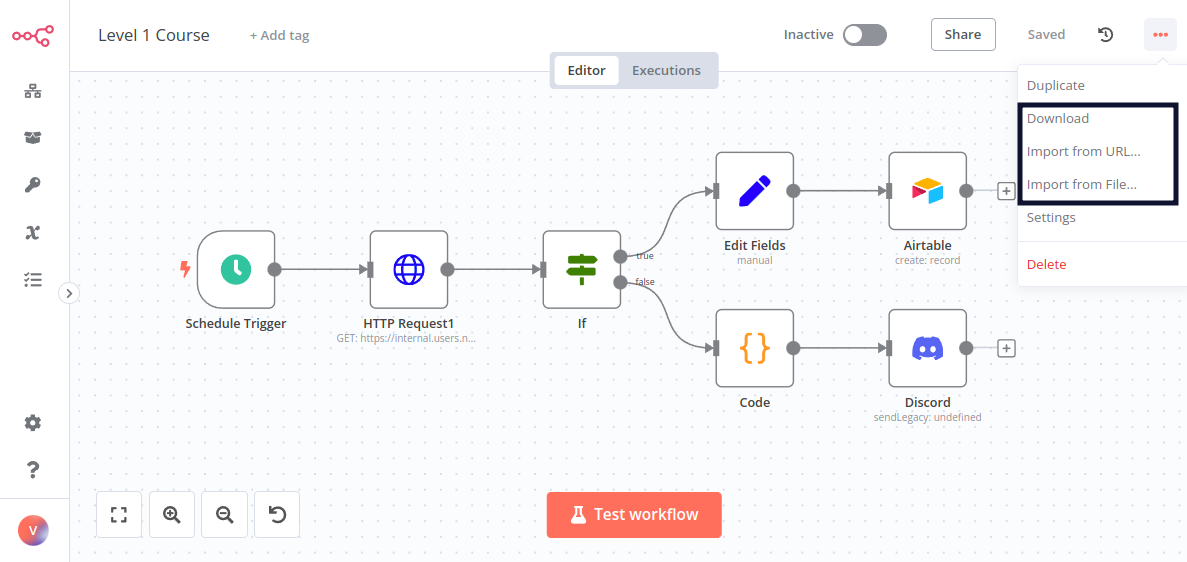
En la parte superior derecha del lienzo presiona el botón de tres puntos (...), luego en “Import from File...”, selecciona el archivo y listo.
O también puedes dar clic en cualquier parte del lienzo (el área en blanco) y luego presionar:
- Ctrl + V (o Cmd + V si estás en Mac)
Esto pegará todo el contenido del workflow que copiaste.
Si todo salió bien, verás los nodos del flujo aparecer automáticamente.
💾 5. Explora el flujo
Da clic y doble clic donde quieras, no importa si algo se daña: siempre puedes volver a importar el archivo inicial.